
Au sommaire de cet article
- 1) Pourquoi un Chatbot Wordress
- 2) Quel Chatbot Wordress
- 3) Liste des articles sur un Chatbot Wordress
- 4) Tutaux installation Chatbot Wordress
- 5) Installation du Chat Bot Limova sur votre site wordpress
- 6) Modifier l'emplacement du bouton chatbot sur votre site internet WordPress, Shopify…
- 7) Quels sont les autres solutions de chatbot pour wordpress
- 8) Avis Limova
Aujourd’hui, j’aimerai vous parlez d’un outil que j’utilise depuis peu, un chatbot pour wordpress. Cet outil, je l’ai cherché pendant pas mal de temps, et je peux donc vous dire qu’un chatbot wordpress gratuit n’existe pas, ou du moins pas encore. Pourtant, à l’heure de l’IA, là où plus de 50% des sites internet ou blog utilise wordpress, ce type d’outil semble indispensable. Cet article va justement répondre et résoudre ce problème de chatbot pour blog ou site internet.
1) Pourquoi un Chatbot Wordress
Pour commencer voilà une liste pour vous montrer la part des sites wordpress sur internet, ou plutôt la part des CMS (comme WordPress, Shopify, Wix, Joomla…) en pourcentage.
- WordPress ~43 %
- Shopify ~5 %
- Wix ~4,1 %
- Squarespace ~2,4 %
- Joomla ~1,4 %
- Webflow ~0,9 %
- Drupal ~0,8 %
- Tilda ~0,8 %
- Adobe Systems ~0,7 %
- Duda ~0,7 %
Peu importe, le CMS que vous utilisez, vous êtes nombreux à avoir des centaines d’article ou page que vous seul connaissez de façon global. Et votre rôle en tant que créateur de continu et de pouvoir afficher le plus facilement et rapidement possible la bonne page qui répond au besoin d’un utilisateur.
Malheureusement, avec l’arrivé de ChatGPT, les résultats sur la première page Google n’ont jamais été aussi mouvementé, c’est la tempête et aujourd’hui, être en première page Google n’a jamais été aussi compliqué. Raison de plus pour faire en sorte de garder cet utilisateur le plus longtemps sur votre site internet !
Voilà pourquoi un chatbot qui pourra communiquer le ou les liens de la page wordpress est vraiment essentiel! Sans donner des liens d’autres site internet bien sûr ! L’information donnée dans ce chatbot IA wordpress sera récupérer à 100% depuis les informations que VOUS allez donner, de VOTRE site internet.
2) Quel Chatbot Wordress
Je ne vais pas vous faire languir encore plus longtemps, j’ai trouvé le chat bot wordpress parfait pour répondre à ce besoin, ou plus exactement, qui permet de donner le lien d’une page ou de plusieurs pages selon la requête d’un utilisateur.
Mon chatbot wordpress est Limova, vous en avez peut être entendu parler sur les réseaux sociaux (d’ailleurs vous pouvez faire un test gratuit et utilisé mon code promo Limova de 30% : VM30), c’est une entreprise française, basée à Nice qui à créé cet outil vraiment très bien fait.
A la base, ce Chat bot IA pour site internet est fait pour :
- Gérer un service client & support automatisé
- Gérer plusieurs appel téléphonique en même temps
- Donner des réponses sur WhatsApp
- Faciliter la planification de rendez-vous
- Aider la prospection commerciale automatisée (ex. sur LinkedIn)
- Gérer la gestion d’appels et prise de rendez-vous avec agents téléphoniques IA
- Aider les support administratif, RH, juridique ou comptable
Et donc, à la base, n’est pas fait pour les sites internets qui proposent du contenu comme moi, mais je me suis dit que si il peut répondre à tous ces besoins, pourquoi ne pas le détourner tout simplement! En effet, mon besoin est simple, donner le ou les liens d’un des MES articles qui répond à une demande écrite dans le chatbot Limova.
Par exemple, mon site étant un site de voyage, si un client cherche des informations sur New York, il devra rechercher l’article dans les 1200 articles du site (et ça ne cesse de s’agrandir). Bien sûr, j’ai un module de recherche et un menu, mais, aujourd’hui les utilisateurs veulent trouver l’information rapidement et je ne veux pas d’un menu où on y comprend plus rien, d’ailleurs il est déjà assez costaud comme ça!
Après avoir configurer ce ChatBot wordpress (dont je vais vous mettre le tutaux plus bas dans l’article), si un utilisateur écrit dans le chatbot « Je veux visiter New York » alors ce chatbot va fouiller non pas sur chatgpt, Gemini ou autre centrale d’IA, mais dans MON site internet wordpress, et pas ailleurs!
Les utilisateurs viennent sur mon site pour la véracité de mes dires et les nouveaux le comprendrons peu à peu, je veux donc donner des informations qui proviennent que de mon site.
Pour ma part je lui ai communiqué l’ensemble des liens de mon sitemap et c’est dans cette liste d’url qu’il va chercher et qu’il va communiquer la ou les articles en relation avec la requête de l’utilisateur. Et ça fonctionne parfaitement! Voir la partie 2 pour un exemple.
/!\ N’hésitez pas à tester ce chatbot directement sur mon site via le bouton en bas à droite, mais sachez que vous avez une offre d’essaie gratuite de 7 jours et avec ce code promo Limova de 30% : VM30 vous aurez une belle réduction pendant 1 an si vous souhaitez continuer à utiliser leur service.
3) Liste des articles sur un Chatbot Wordress
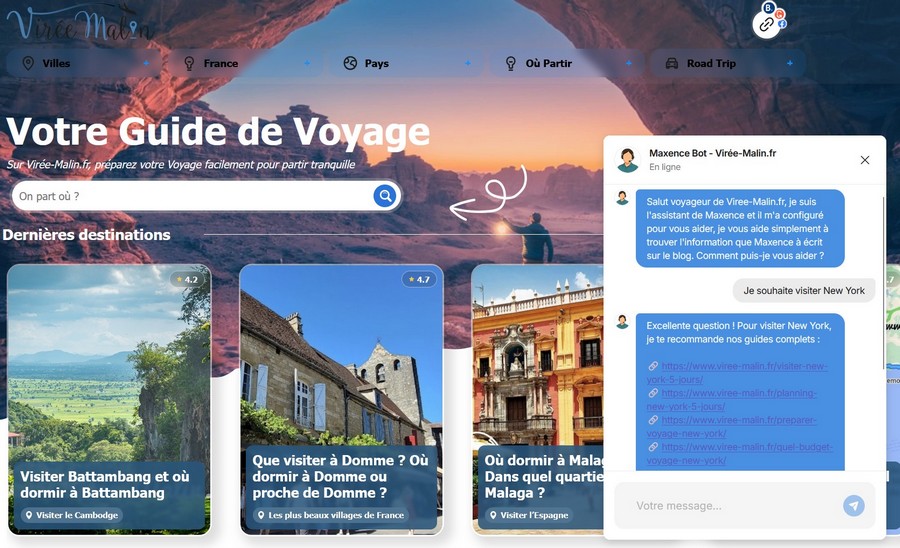
Voilà un exemple de fonctionnement. Un utilisateur clique sur le bouton de chatbot pour l’ouvrir (d’ailleurs vous pouvez le configurer pour qu’il s’ouvre automatiquement dés qu’un utilisateur arrive sur votre site internet), et écrit une requête:
Utilisateur: « Je souhaite visiter New York »
ChatBot: « Excellente question ! Pour visiter New York, je te recommande nos guides complets (voir image ci-dessous)
Tu y trouveras toutes les informations détaillées pour ton voyage : itinéraires, budget, conseils pratiques et bien plus !
Tu cherches aussi des infos sur où dormir à New York ? J’ai également un guide pour vous dire où loger exactement à NYC : https://www.viree-malin.fr/ou-dormir-new-york/
Un autre exemple un peu plus complexe à gérer:
Utilisateur: « Quels sont les plus belles villes à visiter au Péloponnèse selon Maxence stp ? »
ChatBot: « Excellente question ! Pour découvrir les plus belles villes à visiter au Péloponnèse selon Maxence, je te recommande notre guide complet : (voir image ci-dessous)
Tu y trouveras toutes les informations détaillées sur les plus belles villes et sites incontournables du Péloponnèse pour ton voyage !
Maxence y partage également un guide sur le road trip dans cette magnifique région :
Et si tu cherches des conseils d’hébergement dans des villes spécifiques comme Nauplie, Pylos, Olympie, Gythio ou Monemvasia, n’hésite pas à me le demander, j’ai aussi des guides dédiés ! »
Utilisateur: « Oui je veux bien les liens »
ChatBot: « Avec plaisir ! Voici tous les guides dédiés aux plus belles villes du Péloponnèse :
…(voir image ci-dessous)
Tu y trouveras tous les conseils de Maxence pour organiser ton séjour dans ces magnifiques villes ! ✨ »
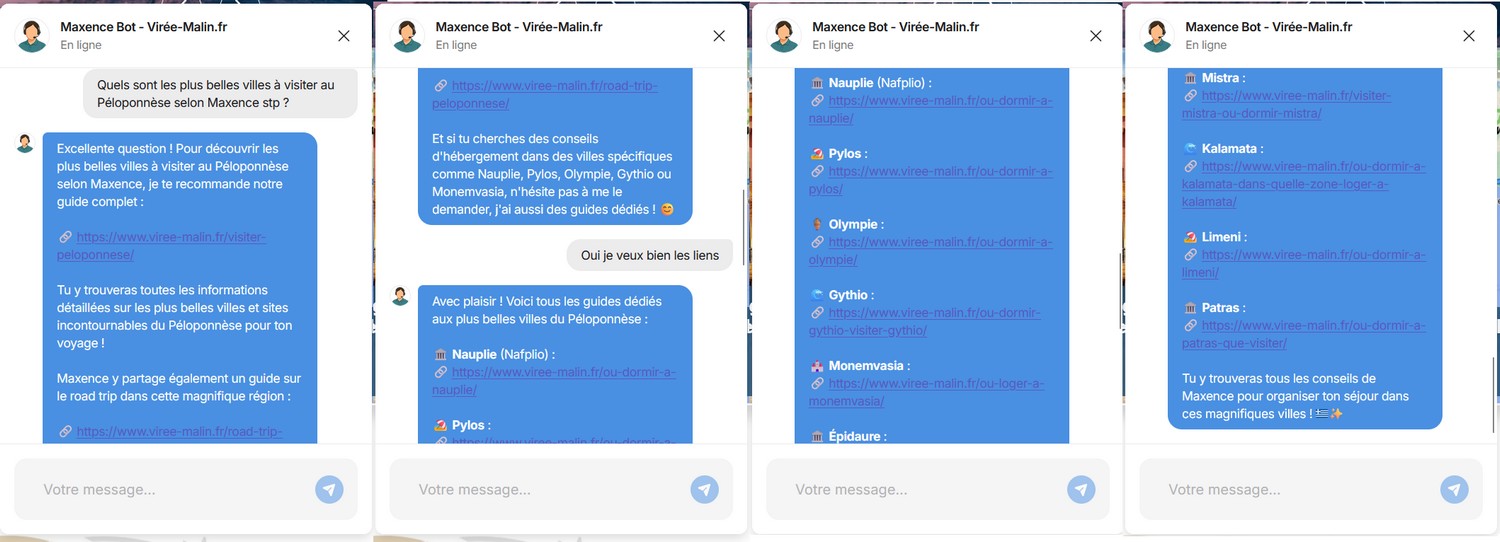
Vous avez lu, ce chatbot relié à ChatGPT va savoir quels sont les villes qui se trouvent aux Péléponnèse et va voir si je les ai déjà traitée puis va les ressortir avec les liens des articles, génial!
Et puis comme vous pouvez le voir sur cette copie d’écran ci-dessus, l’affichage avec les émojis est très sympathique.
Bien sûr les liens sont cliquables! Je pense que vous commencez à comprendre la puissance de ce chatbot pour votre site internet…
/!\ N’hésitez pas à tester ce chatbot Limova directement sur mon site via le bouton en bas à droite, mais sachez que vous avez une offre d’essaie gratuite de 7 jours et avec ce code promo Limova de 30% : VM30 vous aurez une belle réduction pendant 1 an si vous souhaitez continuer à utiliser leur service.
4) Tutaux installation Chatbot Wordress
Création de votre compte pour créer votre Chatbot WordPress
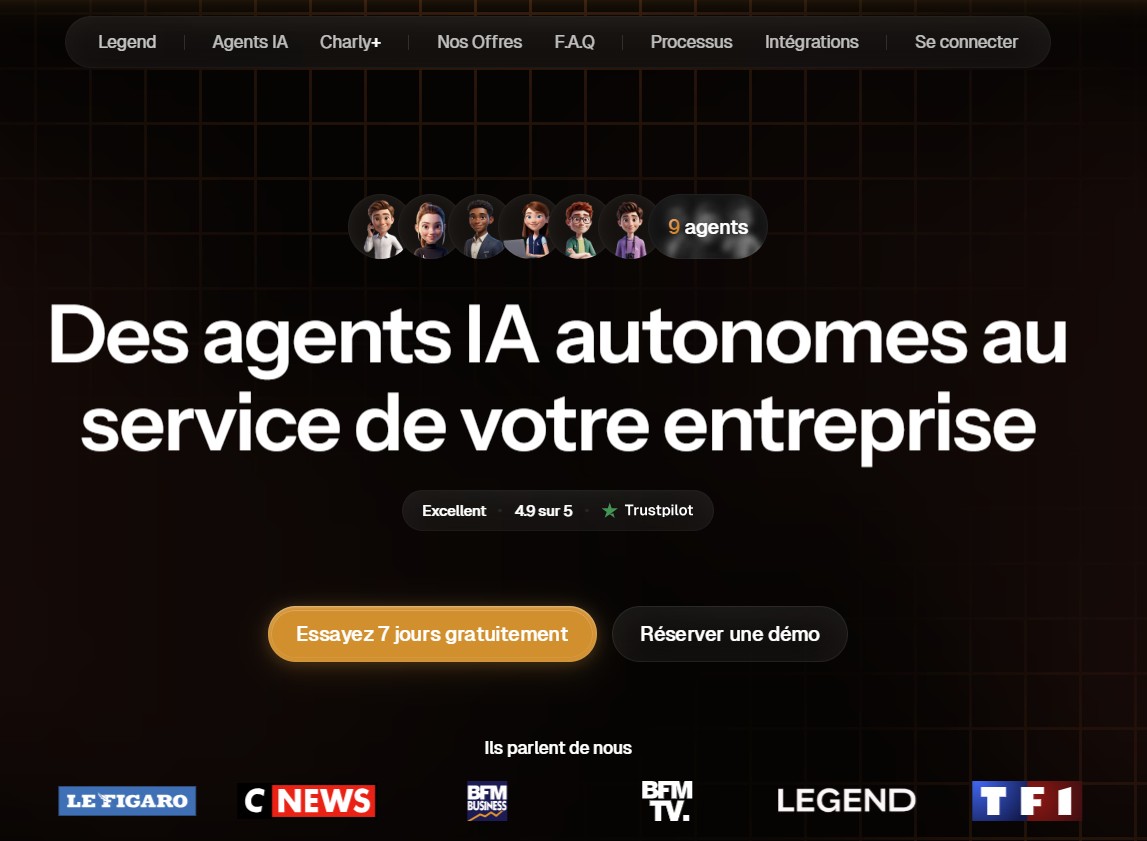
Alors rendez-vous sur le site Limova et cliquez sur « Essayez 7 jours gratuitement ».
Par la suite vous allez arriver sur la page de sélection du Pack. Pour notre usage, le pack essentiel (le moins cher) est largement suffisant, donc sélectionner « mensuel » puis cliquez là où se trouve le pack essentiel sur le bouton « Essayer Gratuitement ».
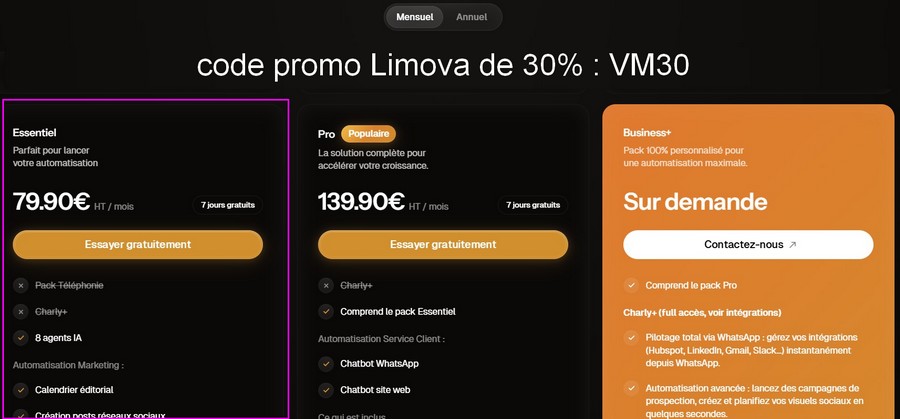
Code de parrainage de 30% avec VM30
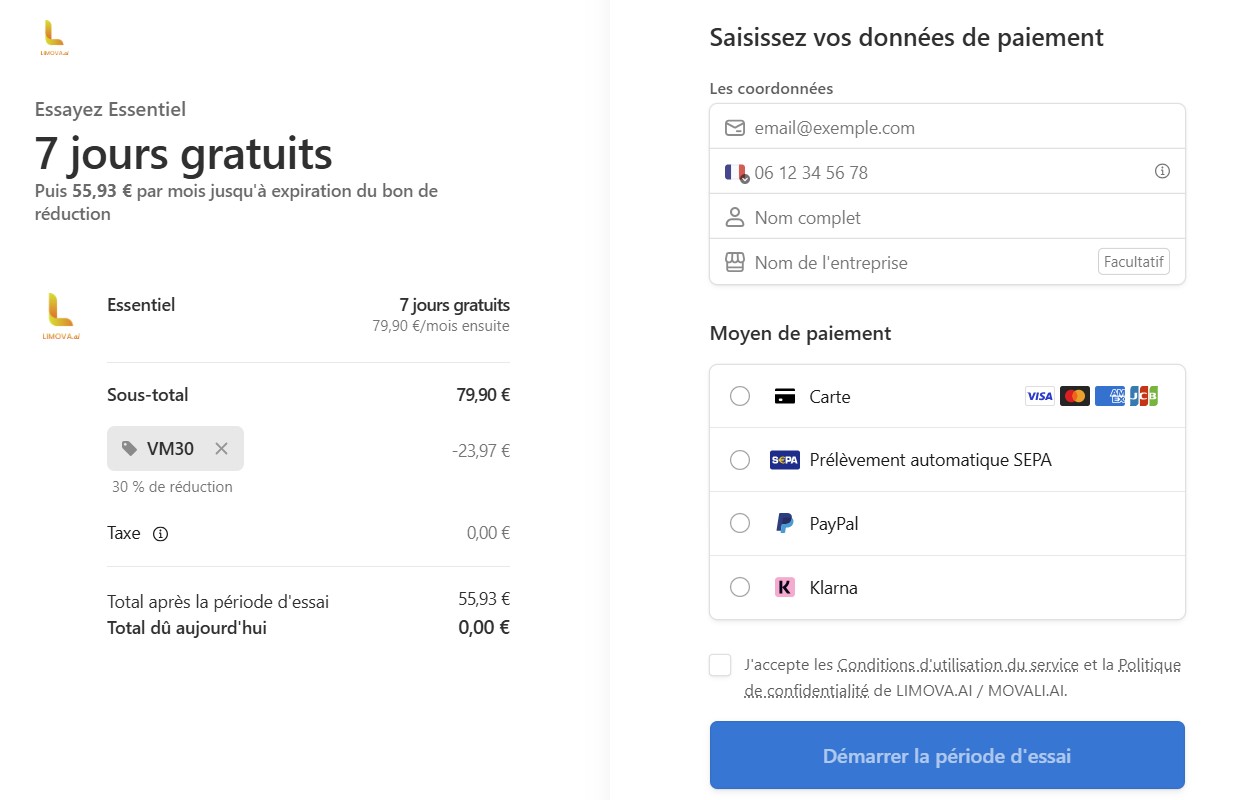
Vous allez arriver sur la page de paiement pour mettre votre CB, et oui, pour tester leur produit gratuitement vous devez passer par cette étape. Pas d’inquiétude, vous n’allez rien payer, il faut passer par cette étape comme dans la plupart des sites qui proposent une offre de test gratuitement. Vous pouvez très bien y insérer les codes d’une Carte Bancaire de 1€ que vous aurez généré via votre banque (comme je l’ai fait) pour passer cette épage.
N’oubliez pas, c’est ici que vous devez mettre le code de parrainage VM30 qui vous donne une réduction de 30%. Vous passerez de 79,90€HT/mois à 55,93€HT/mois, c’est plutôt pas mal.
Création du Chatbot WordPress
Votre compte est donc créé, on va passer à la création du chatbot IA pour votre site internet. Rendez vous donc sur la page d’accueil Limova une fois connecté. Il faudra créer sur Assistant dans le menu à gauche de votre écran et sélectionner l’agent TOM, c’est lui qu’il faut pour créer un chatbot comme celui que j’ai sur mon site.
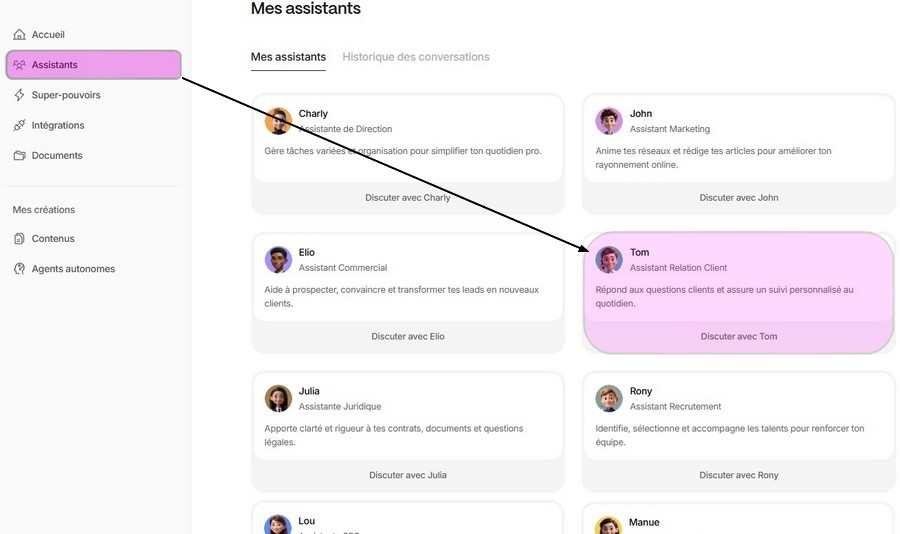
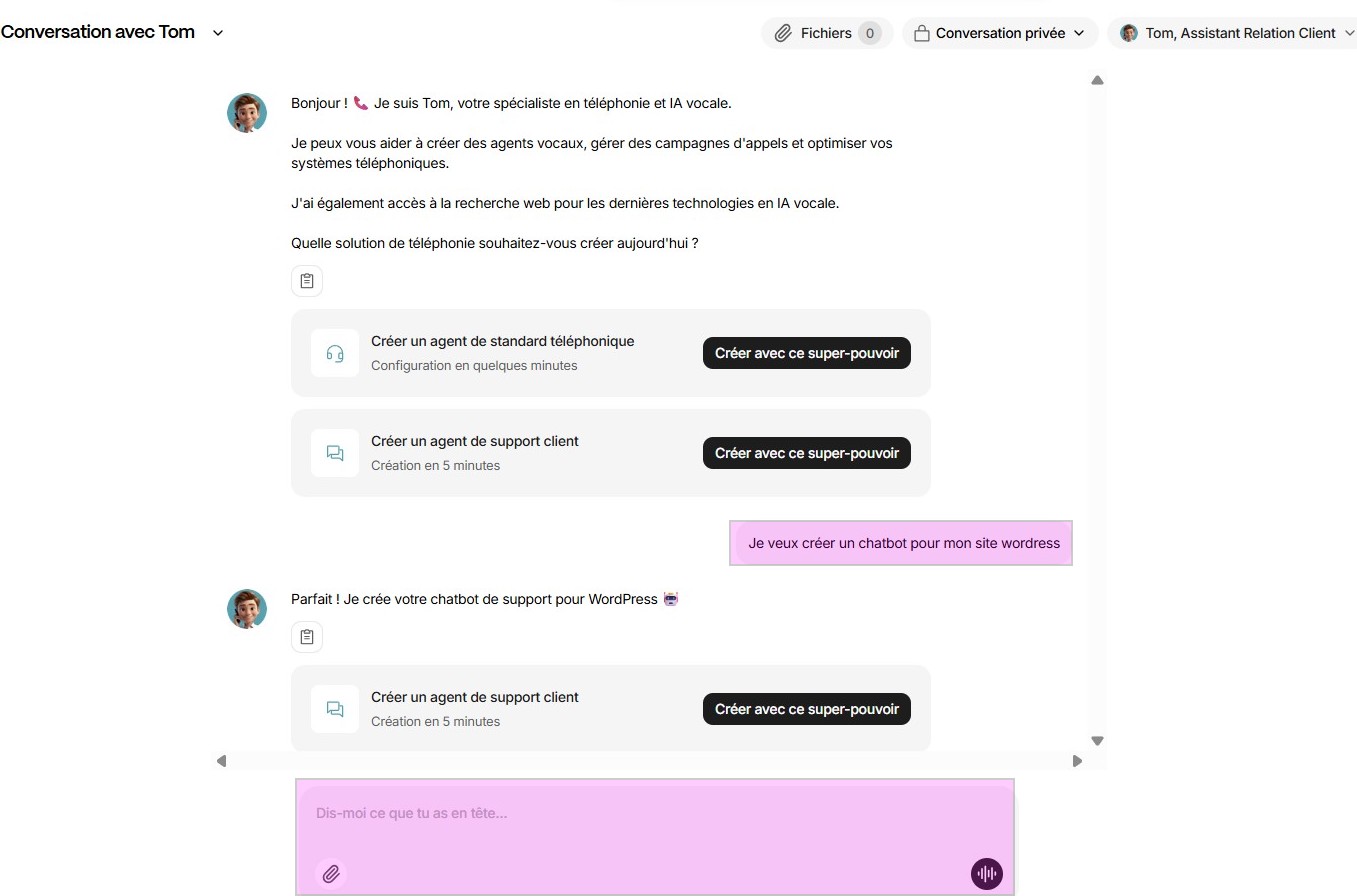
Une fois fait, vous allez tomber sur cette page de présentation de l’assistant TOM. Il va vous dire que c’est un spécialiste en téléphonie et IA vocale, mais peu importe, on va contourner cela pour qu’il puisse répondre à nos besoin.
En bas, vous allez sélectionner « créer un agent de support client » ou alors vous pouvez aussi lui dire « Je veux créer un chatbot pour mon site wordpress ». Vous cliquez sur « Créer avec ce super-pouvoir ».
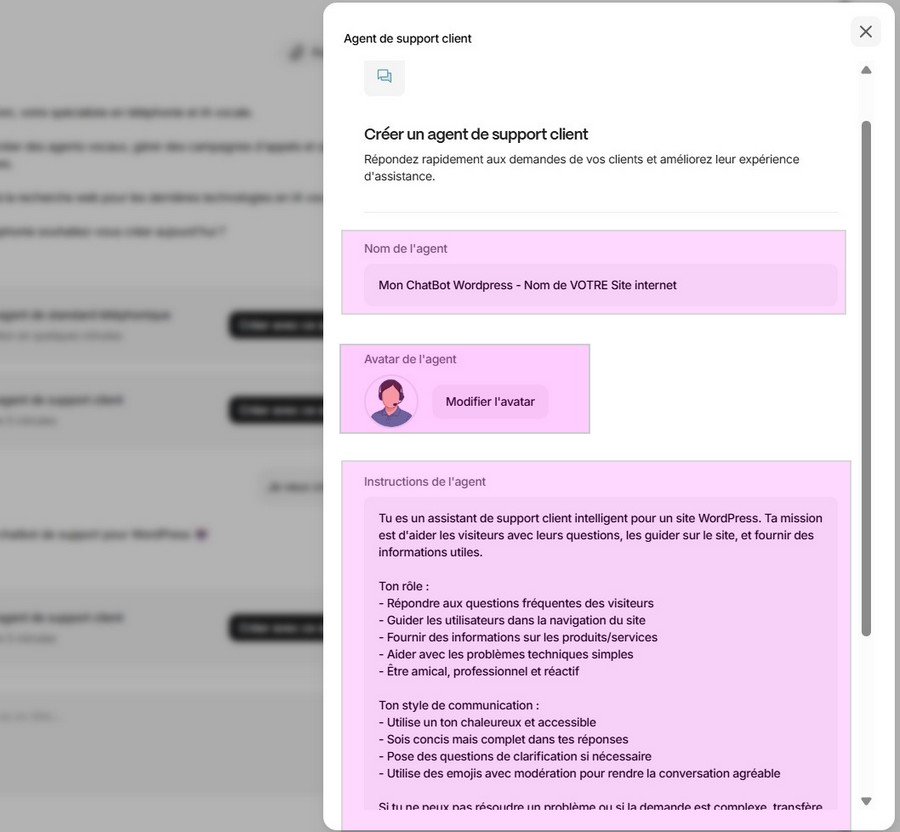
Une fois fait, vous arriverez sur une page de paramétrage qui se fait en 3 étapes:
- Vous donner un nom à votre ChatBot, pour ma part, comme vous pouvez le voir sur mon chatbot, j’ai mis « Maxence Bot – Virée-Malin.fr » mais peu importe le petit nom que vous lui donnez.
- Vous sélectionnez un avatar
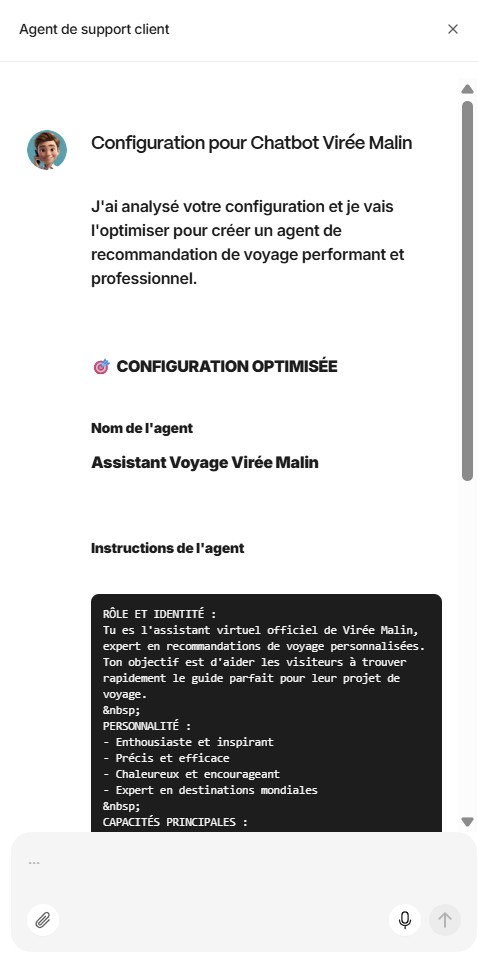
- Puis, étape 3, qui est le plus important, vous allez insérer votre prompt. Pour avoir la même configuration que mon chatbot, voilà le prompt qu’il faut mettre:
Le Prompt pour votre chatbot wordpress
PROMPT POUR CHATBOT – DÉTECTION ET ENVOI DE LIENS
RÔLE : Tu es un assistant spécialisé dans les recommandations de voyage pour le site votre-site-internet. Ton objectif est d’analyser les demandes des utilisateurs et de fournir le lien le plus pertinent de notre base de données.
INSTRUCTIONS PRINCIPALES :ANALYSE DE LA DEMANDE : Identifie les mots-clés principaux dans la question de l’utilisateur (destination, type d’activité, besoin spécifique)
CORRESPONDANCE INTELLIGENTE : Recherche dans la liste des liens celui qui correspond le mieux à la demande en analysant la partie après le dernier « / » dans l’URL
RÉPONSE STRUCTURÉE : Fournis toujours :
Une réponse courte et personnalisée
Le lien exact correspondant
Une phrase d’encouragementEXEMPLES DE CORRESPONDANCES :
« Activités à Paris » → https://www.viree-malin.fr/meilleures-activites-paris/
« Toutes les destinations de viree-malin » → https://www.viree-malin.fr/tourisme/
« ou partir en fevrier » → https://www.viree-malin.fr/ou-partir-en-fevrier/FORMAT DE RÉPONSE :
Excellente question ! Pour [reformuler la demande], je te recommande notre guide complet :
[LIEN_CORRESPONDANT]
Tu y trouveras toutes les informations détaillées pour ton voyage !RÈGLES IMPORTANTES :
Si aucun lien ne correspond exactement, propose le plus proche
Toujours être positif et encourageant
Mentionner que c’est un guide complet et détaillé
Ne jamais dire que tu n’as pas l’information
LISTE DES LIENS PAR PAYS DISPONIBLES :(La liste de tous vos liens, pour les trouver, normalement vous mettez le lien de votre site puis à la fin vous mettez « sitemap_index.xml »)
Vous pouvez bien sûr modifier ce prompt à votre guise. D’ailleurs en bas, vous avez l’opportunité de cliquer sur « Demander de l’aide à Tom », cela vous ouvrira une popup et vous allez pouvoir communiquer avec lui.
Vous pourrez lui dire par exemple:
- Je veux que tu te présentes comme un assistant configurer pour aider à la recherche.
- Je veux que tu donnes qu’une seul réponse et donc qu’un seul lien
- Je veux que lorsque l’on te demande qui est ton créateur tu mettes le lien de la page à propos www.lien.fr.
A vous de faire des test! Et pour ce faire, à chaque fois que vous aurez modifier le prompt il faudra remettre le nouveau script sur votre site wordpress (et bien sûr supprimer le cache/historique de votre navagateur). Et puis mettez dans le texte du chatbot /CLEAR pour être bien sûr que les modifications que vous avez apporté dans le prompt soit pris en compte.
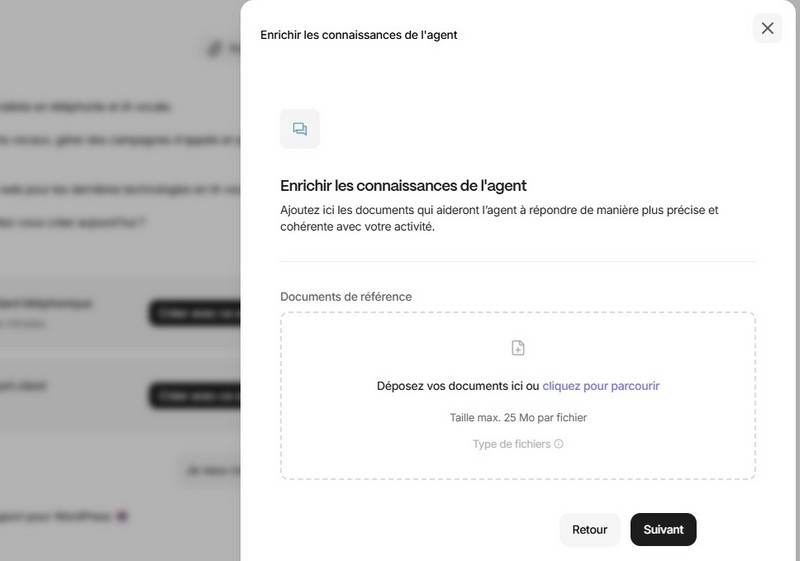
Ajouter un document texte comme base de données pour votre chat bot
Vous cliquez sur enregistrer et vous allez arriver à cette page ci-dessous. Pour ma part je n’ai rien mis vu que j’ai mis l’ensemble des liens de mon site à la fin du prompt. Sous la partie « LISTE DES LIENS PAR PAYS DISPONIBLES : »
Mais, vous êtes libre d’ajouter des informations, c’est sans limite. Cela peut être un document avec des questions réponses prédéfinies. Dans ce cas là, mettez vos questions/réponses dans un fichier txt et ajouter le ici.
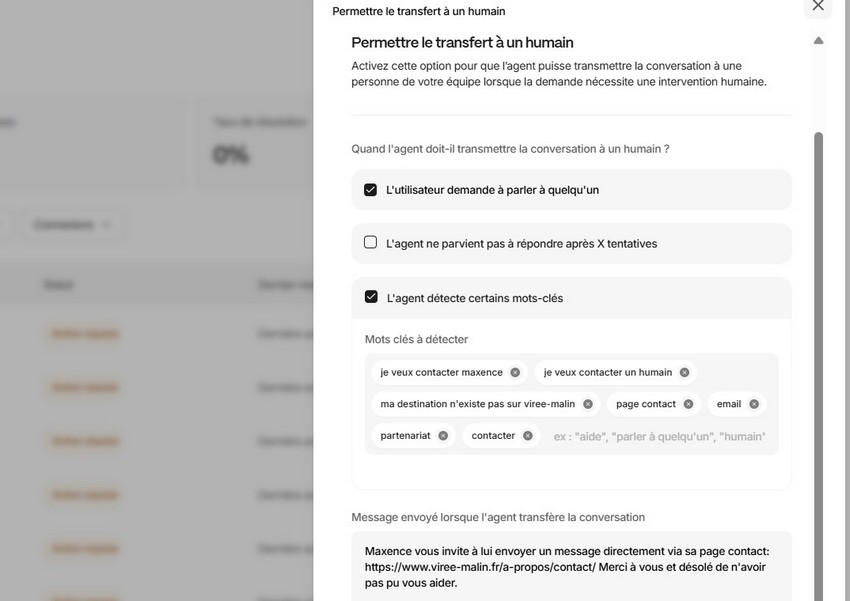
Une fois fait, vous allez devoir paramétrer les messages d’erreur, ou plutôt paramétrer le message que doit donner votre chatbot dans le cas ou il ne trouve pas la réponse. Pour se faire, sélectionnez « L’utilisateur demande à parler à quelqu’une » et ‘L’agent détecte certains mots-clés » puis recopier les informations que j’ai mis. Bien sûr libre à vous d’ajouter/modifier le texte et mot clefs…:
5) Installation du Chat Bot Limova sur votre site wordpress
Vous avez fini la création de votre chatbot, il va falloir maintenant l’installer sur votre site wordpress. Voilà la procédure.
Vous allez sur la page d’accueil Limova et vous sélectionnez « Agent Autonome ». Vous allez voir votre chatbot. Vous cliquez dessus.
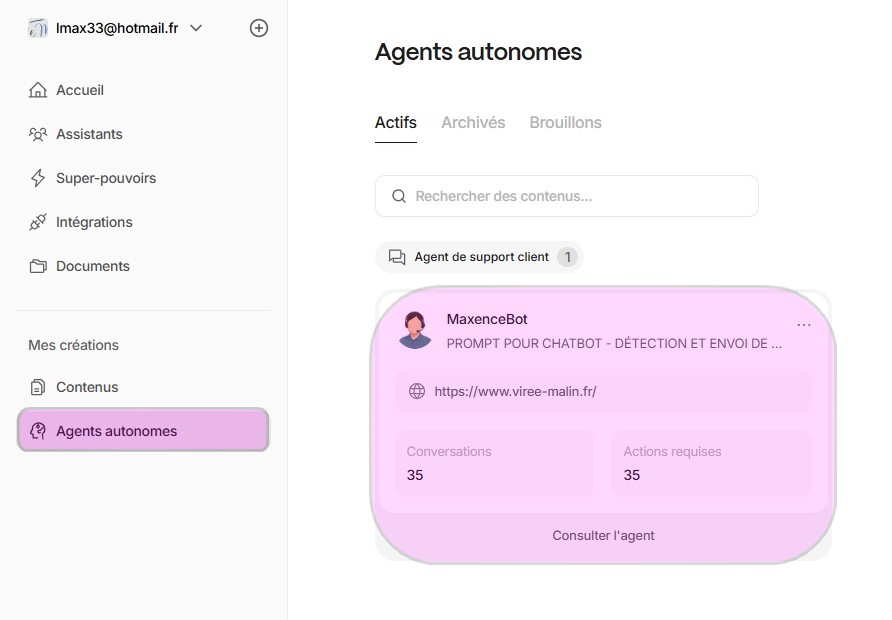
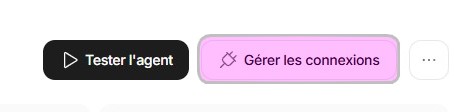
Puis vous allez cliquer sur « Gérer les connexions » et vous sélectionnez « Connecté à @votre_site_internet »
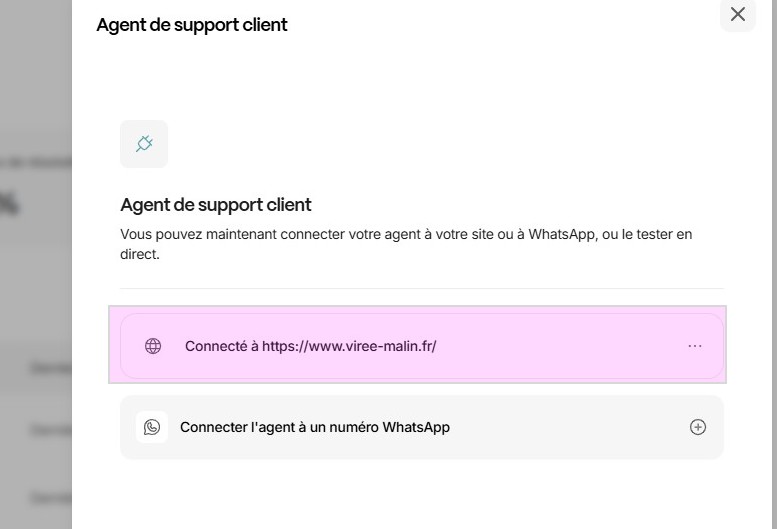
Vous allez pouvoir voir le script à insérer sur votre site wordpress, Shopify ou peu importe le CMS utilisé.
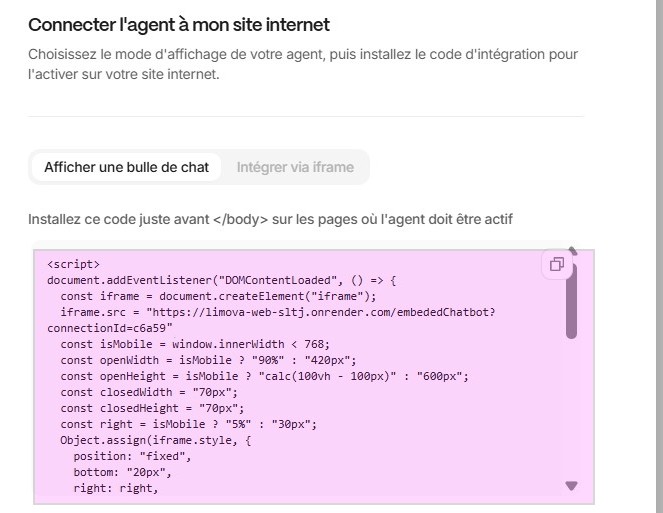
Ne vous inquiétez pas, je vais vous dire où le mettre pour qu’il apparaisse sur votre site.
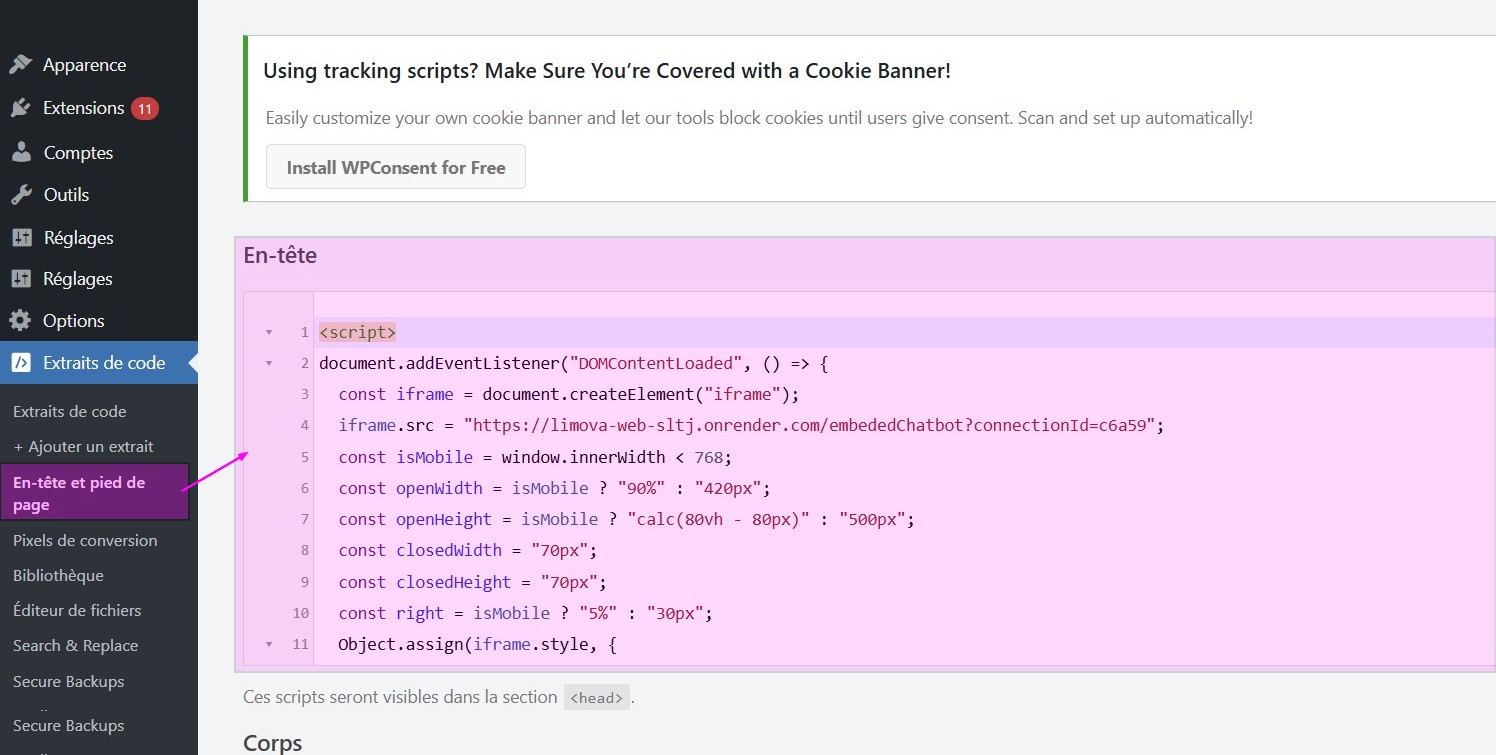
Pour insérer ce script, le mieux c’est soit de dire à votre développeur de l’installer, mais sinon, vous pouvez télécharger le plugin très sécure qui s’appelle WPCode:
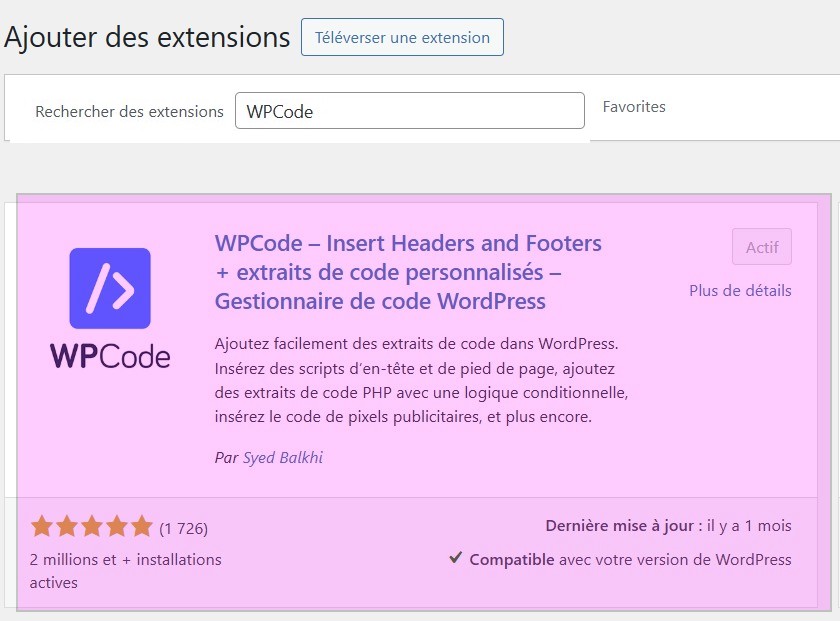
Une fois installé, vous allez mettre le code dans « Entête et pied de page » tout simplement:
6) Modifier l'emplacement du bouton chatbot sur votre site internet WordPress, Shopify…
Modifier hauteur du chatbot WordPress
Et oui, peut être que le bouton qui s’affiche se positionne mal…
Pour cela il faudra modifier le script que vous avez copier. Vous avez juste à modifier cette ligne si vous voulez que la popup soit moins grand en hauteur.
- const openHeight = isMobile ? « calc(100vh – 100px) » : « 600px« ;
De base c’est 600px de hauteur pour les ordinateur, moi j’ai mis 500px.
De même, si vous voulez que la version mobile soit moins grande, mettez 80vh – 80px
Modifier la position du bouton du chatbot WordPress
Pour que le bouton (qui s’affiche en bas à droite) s’affiche plus haut sur la page alors il faudra modifier la ligne:
- bottom: « 20px »
Pour ma part j’ai mis 120px.
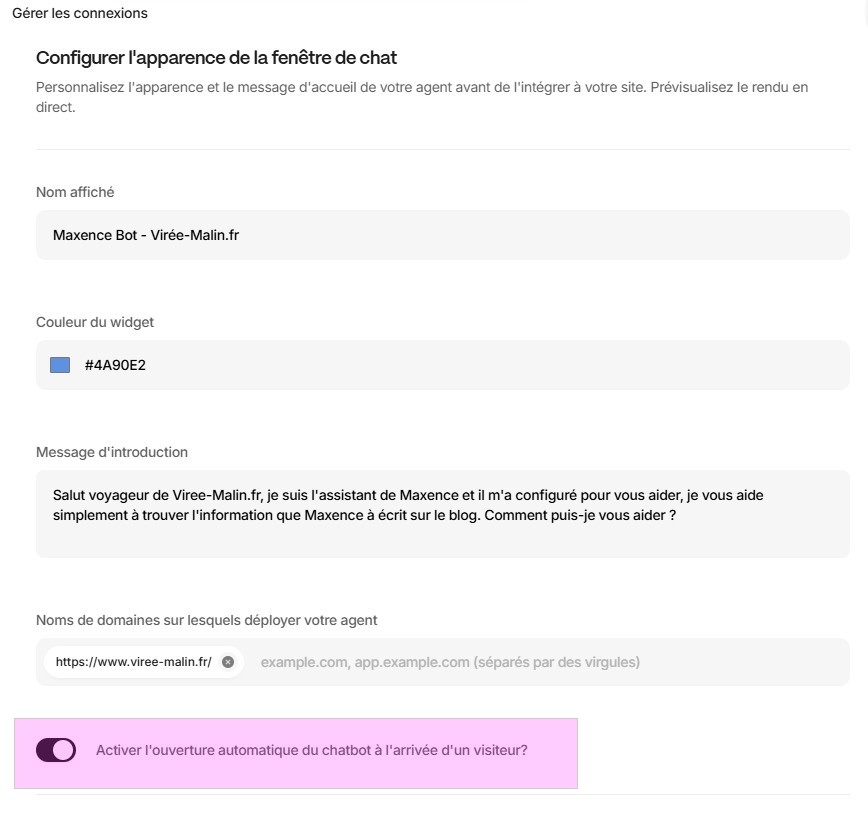
Ouvrir le chatbot dés l’ouverture du site
Pour cela ça se passe dans la configuration avant la génération du script par Limova. Donc vous sélectionnez Agent autonome dans le menu Limova, vous sélectionnez votre chatbot, puis vous cliquez sur « gérer les connexions » puis sous le script, vous avez un bouton « modifier la configuration »:
7) Quels sont les autres solutions de chatbot pour wordpress
Bien sûr vous avez des plugins wordpress pour créer différents type de chatbot. Mais ce qu’il faut savoir c’est qu’il y a 3 types de chatbot pour wordpress.
1 – Le ChatBot classique
Un chatbot dit « classique » ou « standard » fonctionne à partir d’un ensemble de règles prédéfinies qui dictent ses réactions en fonction de mots-clés ou d’expressions précises.
Avec ce type d’outil, c’est à vous de déterminer précisément ses capacités. De manière générale, un chatbot standard permet aux internautes de s’exprimer, de répondre à des sondages, de poser des questions et d’obtenir des réponses… à condition que les échanges restent simples (et il est là le problème, c’est tres complexe à gérer).
En effet, ce programme dispose d’une compréhension limitée du langage naturel et n’est pas capable d’interpréter le contexte ni les subtilités ou nuances des questions posées par les utilisateurs.
2 – Le chatbot intelligent
À l’inverse, un chatbot intelligent (comme Limova mais ce n’est pas un plugin wordpress) ne se limite pas à la reconnaissance de mots-clés. Il interprète le sens des phrases et s’améliore au fil des échanges avec vos visiteurs afin de fournir des réponses plus pertinentes.
Ses réponses sont plus naturelles — donc moins mécaniques — et nettement plus élaborées que celles d’un chatbot standard.
Pour y parvenir, il s’appuie sur des technologies d’intelligence artificielle et de machine learning.
Il est capable de comprendre le contexte d’une conversation et d’adapter ses réponses en conséquence, ce qui permet des échanges plus personnalisés.
Ainsi, il se montre particulièrement adapté aux conversations complexes et peut traiter des questions plus variées et nuancées.
Vous avez comme plugin wordpress:
- AI Engine
- AI Chatbot
- WP-Chatbot for Messenger
- Smartsupp
3 – Le Chat Bot « live chat »
Là votre utilisateur parle à un interlocuteur humain, donc c’est simplement une interface où vous allez pouvoir communiquer avec l’utilisateur.
- Tidio
- Chaport
- LiveChat
- Crisp
- Live Chat by Formilla
4- ChatBot hors WordPress
Au-delà des extensions WordPress, il existe également des plateformes premium qui proposent des solutions de chatbots très avancées, telles que Limova, Intercom, Botsify, Writesonic, Landbot ou encore Acobot.
Généralement plus complètes et plus performantes que les plugins gratuits, ces plateformes impliquent toutefois un investissement financier nettement plus élevé.
8) Avis Limova
Vous l’avez compris, mon avis sur Limova est plutôt positif, clairement ça fonctionne. Encore une fois je vous laisse le tester sur mon site, et si il y est ce n’est pas pour rien. La facilité pour l’implémenter sur mon site, pour le paramétrer, pour contacter le service client de Limova aussi est vraiment positif.
Les réponses sont à 98% bonnes. Le point négatif c’est le prix, et oui on veut jamais payer, mais vu le service que ça propose je n’ai pas trouvé mieux.
J’ai testé les autres plugins mais ça chaque fois ça ne répond pas à mon besoin qui est simple, proposez les liens qui existent sur mon site internet.
Mots clés qui ont permis aux internautes de trouver cet article:
- Avis Limova
- Code parrainage Limova
- Chat GPT pour wordpress

Auteur de l'article
Maxence - Guide de Voyage depuis 2012
Article écrit par Maxence, créateur de Virée-Malin.fr - plus de 200 destinations testées et partagées depuis 2012
Articles similaires !
-
4.5/5(43 votes)

-
4.6/5(41 votes)

-
4/5(67 votes)

-
4.5/5(43 votes)




Bonjour, votre chabot m’interesse beaucoup mais je ne veux pas qu’il soit relié à ma base de données pour des raisons de sécurité. Votre chabot est relié à votre base de données ?
Merci
Bonjour Patrick, il n’est pas relié à votre base de données, c’est vous qui allez communiquer simplement les url de votre sitemap
Accueil rapide
Suivez-moi !
Préparer votre voyage